Sabtu, 03 Desember 2011

FAKTA TENTANG YEPPA QHU

BIODATA DAN FAKTA TENTANG YESUNG SUPER JUNIOR


Teman teman kali ini saya akan membahas tentang biodata yesung super junior. Ini dia biodata Yesung:
Nama asli: Kim Jong Woon
TTL: 24 Agustus, 1984
Tinggi : 178cm
Berat Badan: 64 kg
Tempat Lahir : Cheonahn, Provinsi Chungcheong Selatan
Pendidikan : Universitas Sunmoon
Hobi : Menyanyi, Mendengarkan Musik, Menonton Film, dan Berolahraga
Agama: Katholik
Horoscop: Virgo

Fakta Tentang Yesung _ Super Junior
1. Musim kesukaannya musim gugur
2. Ciuman pertamanya adalah saat ia masih 2nd year High School ( kelas 2 SMA )
3. Ia ingin pergi ke kanada
4. Warna kesukaannya yaitu warna merah
5. Ia memiliki ukuran tangan yang kecil
6. Arti nama ‘ Yesung ‘ itu Art Of Voice ( seni suara )
7. Ia memiliki sebuah kura-kura yg d namainy ddangkoma seharga 300.000 won ( 2,8 juta )
8. Ia suka memegang wajah org lain
9. Ia meminjam master key kamar mereka dari manajerny ( kapanpun mereka ada tur ) dan mengunjungi mereka saat mereka sdg tdur dan brada d sana 20 menit atw lebih
10. Ia baru saja memiliki kura-kura baru yg brnma morahaji
11. Ia bisa menirukan gaya KangIn, Donghae dan Siwon
12. Ia pernah menangis d studio untuk merekam radio karna ia pikir ia tdk mempunyai penggemar
13. Adegan d acara tvnya biasany d potong 90% karna ia terlalu bnyk bicara
14. Ia suka memegang bibir members lainny pada waktu malam
15. Ia lucu dan salah satu pelawak d antara members lainny
16. Ia pernah menggantikan member JongHyun dari SHINee d saat pertunjukan menyanyikan lagu RING DING DONG
17. Ia pernah masuk rumah sakit stlah ia pingsan akibat berlari untuk amal maraton, ia lari 70 km
18. Ia harus d rumah sakit stlah jatuh dari panggung setinggi 1,5 m dan d bebaskan setelah 2 hari karena ia melukai leher dan pinggang
19.Sifatnya gak bisa ditebak
20. Nama aslinya Kim Jong Woon
21. Kayak batu. Pernah nih waktu member SuJu ikut acara EHB, para member diberi gas tertawa yang bila kita menghisap gas tersebut, maka kita akan tertawa. Tetapi ketika YeSung yang mencobanya ia hanya berkata “Aku Ngantuk”
Ada lagi, masih di acara EHB. Kebetulan dalam acara itu member DBSK juga ikut datang sebagai bintang tamu. MC bertanya kepada member DBSK terlebih dahulu “Apa olahraga yang biasa kalian lakukan?” Member DBSK menjawab beraneka ragam olahraga yang menguras tenaga. Kemudian MC memalingkan wajahnya dan bertanya dengan pertanyaan yang sama kepada YeSung. Dengan santainya Yesung menjawab “Aku suka mengoleksi lebah” Semua orang yang ada dalam acara itupun tertawa tetapi tidak dengan Yesung, ia hanya diam seakan-akan tanpa dosa.
22. Suaranya memang enak banget. Menyentuh hati. Sering nyanyi di lagu-lagu SuJu, jadi gak mungkin kalo lagu SuJu tanpa suara YeSung, kecuali SuJu M. Punya lagu yang dia nyanyiin sendiri dengan tema rohani.
23. Dibalik sifatnya yang seperti batu, YeSung juga merupakan member yang GJ tapi gak se-GJ Leeteuk dan EunHyuk.
24. Pernah dimarahin sama … gara-gara pakaiannya. Jadi gini ceritanya, waktu mendukung KORSEL di World Cup. Para member SuJu memakai pakaian yang bertemakan dengan Red Devil. Begitu juga dengan dengan YeSung. Tapi, … complain pada Yesung karena tak seharusnya ia menggunting bagian bendera. Tapi untung saja dengan cepat SME membela YeSung dan mengatakan bahwa itu hanya untuk membuat bendera tersebut cukup dengan leher Yesung. Kadang SME baik juga ya.

SU[PER JUNIOR

SUPER JUNIOR

Super Junior adalah boyband asal korea yang memiliki fakta menarik yaitu memiliki anggota paling banyak di dunia. Sehingga kadang kalau di foto orangnya tampak kecil-kecil. Saat dibentuk pada tahun2005 , Super Junior atau kadang disingkat suju atau SJ memiliki 12 orang personel. Tetapi saat pertama mulai ketenaran dua personelnya keluar. Kibum memilih berkarier di dunia akting sedangkan Kangin harus harus menjalani wajib militer.
Biodata singkat tentang Super Junior :
Super Junior atau SuJu merupakan sebuah boyband beraliran R&B dan secara fakta berasal dari Seoul, Korea Selatan. Anggotanya saat ini berjumlah 13 orang yaitu Leeteuk, Heechul, Han Geng, Yesung, Kang-In, Shindong, Sungmin, Eunhyuk, Donghae, Siwon, Ryeowook, Kibum, dan Kyuhyun.
Fakta Karir Mereka sebagai boyband
  1. .Album SuperJunior05 (TWINS) (2005)
  2. Album Don’t Don (2007)
  3. Album Sorry, Sorry (2009)
  4. Album Bonamana (2010)
  5. Album TBA (2011)
  6. Korean Single Albums Show Me Your Love (2005)
  7. Korean Single Albums U (2006)
  8. Korean Single Albums Victory Korea (2010)
  9. Japanese Single Albums 美人 (BONAMANA) (2011)
  10. Asia tours The 1st ASIA TOUR, Super Show (2008)
  11. Asia tours The 2nd ASIA TOUR, Super Show 2 (2009)
  12. Asia tours The 3rd ASIA TOUR, Super Show 3 (2010)
  13. Affiliated tours SMTown Live ’07 Summer Concert (2007)
  14. Affiliated tours SMTown Live ’08 (2008)
  15. Affiliated tours SMTown Live ’10 World Tour (2010)
Dan dibawah ini adalah Foto dan Biodata masing-masing personil dari Super Junior.
Biodata dan Foto ♡Leeteuk (Leader) ♡ [이특,利特]
  1. Nama Asli : Park Jun Soo(박정수,朴正秀)
  2. Ulang Tahun: July 1, 1983
  3. Tinggi: 176*
  4. Berat: 59kg
  5. Golongan Darah: A
  6. Hobbi : piano , composing music , listening to music , singing , online
  7. Fakta karir pertama: 2000 MBC ”all about eve”
Biodata dan Foto ♡ Ye Sung ♡ [예성,艺声]
Nama Asli: Kim Jong Woon(김종운,金钟云)
Ulang Tahun: August 24, 1984
Tinggi : 178
Berat : 64kg
Golongan Darah : AB
Hobi: singing , listening to music, sport , reading , watching movies
first appearence : november 1999, chunan gayoje gold statue
Biodata dan Foto ♡ Shin Dong ♡ [신동,神童]
Nama Asli: Shin Dong Hee(신동희,申东熙)
Ulang Tahun: September 28, 1985
Tinggi : 178
Berat : 103kg
Golongan Darah : O
Hobi: watching comic movies , dancing
first appearence : july 2002, goyangsi yout dance part daesang/copensation
Biodata dan Foto ♡ Zhou Mi Super Junior
Nama Asli: 周觅 Zhou Mi
Nama Korea: 주멱 Ju Myuk
Nama China: 周觅 Zhou Mi
Lahir: April 19, 1986
Group: Super Junior-M
Tinggi: 184cm
Hobbies: music, hosting
Biodata dan Foto ♡Henry Lau, Suju
Nama China: Liu Xian Hua (刘宪华 – 劉憲華)
Nama Korea: 헨리
Nama Panggilan: Mochi
Label: SM Entertainment
Tanggal Lahir: 11 Oktober 1989
Tinggi: 176cm
Asal negara: Kanada (Toronto)
Tempat Lahir: Taiwan
Keluarga: Bapak (Hong Kong), Ibu (Taiwan)
Keahlian: biola, piano, breakdance, drum, balet, tari Latin, menyanyi
Pendidikan: AY Jackson
Group: Super Junior M
Posisi: Vokal, Rap, Side Komposer, Dancer Utama
Debut Pertama: Attack on Pin-Up Boys: Flower Boys, Series of Terror
Casting: SM Entertainment Audition Global 2006
Biodata dan foto Personil Super Junior ♡ Sung Min ♡ [성민,晟敏]
Nama Asli: Lee Sung Min(이성민,李晟敏)
Ulang Tahun: January 1, 1986
Tinggi : 175
Berat : 57kg
Golongan Darah : A
Hobi: chinese martial art , watching movies , playing musical instruments
first appearence : august 2005, MBC ”sea of sisters”
Biodata dan Foto dari ♡ Heechul ♡ [희철,希澈]

Nama Asli: Kim Hee Chul(김희철,金希澈)
Ulang Tahun: July 10, 1983
Tinggi : 178*
Berat : 60kg
Golongan Darah : AB
Hobi: writing poem , writing fairy tales , computer games , drawing comics
Fakta Karir Pertama : february 2005 KBS ”banolim 2”
Foto dan Biodata ♡ Eun Hyuk ♡ [은혁,银赫]
Nama Asli: Lee Hyuk Jae(이혁재,李赫宰)
Ulang Tahun: April 4, 1986
Tinggi : 174
Berat : 59kg
Golongan Darah : O
Hobi: dancing (modern dance) , sport , listening to music
first appearence : 2000 goyangsi youth dance business contest gold statue
Biodata ♡ Dong Hae ♡ [동해,东海] dan foto dari superjunior
Nama Asli: Lee Dong Hae(이동해,李东海)
Ulang Tahun: October 15, 1986
Tinggi : 175
Berat : 62kg
Golongan Darah : A
Hobi: dancing , sport , singing , watching movies
first appearence : november 2005, SBS ”shin dongyop’s there is there isn’t”
Biodata ♡ Si Won ♡ [시원,始源]
Nama Asli: Choi Si Won(최시원,崔始源)
Ulang Tahun: February 10, 1987
Tinggi : 185
Berat : 65kg
Golongan Darah : B
Hobi: sleeping , watching movies
first appearence : 2005 , ”18 vs 29”
Biodata ♡ Ryeo Wook ♡ [려욱,厉旭] Nama Asli: Kim Ryeo Wook(김려욱,金厉旭)
Ulang Tahun: June 21, 1987
Tinggi : 173
Berat : 58kg
Golongan Darah : O
Hobi: singing composition
Foto ♡ Kyu Hyun ♡ [규현,圭贤] dan biodata salah satu personil suju ini
Nama Asli: Cho Kyu Hyun(조규현,曺圭贤)
Ulang Tahun: February 3, 1988
Tinggi : 180
Berat : 68kg
Golongan Darah : A
Hobi: playing games
first appearence : 2005 , chin chin singing copetition
Biodata dan Foto ♡ Han Kyung ♡ [한경,韩庚]
Nama Asli: Han Geng(한경,韩庚)
Ulang Tahun: February 9, 1984
Tinggi : 181
Berat : 66kg
Golongan Darah : B
Hobi: chinese traditional ballet , ballet , computer games
first appearance : may 2005 , fasion show F/W general idea by bum suk
Biodata ♡ Ki Bum ♡ [기범,起范]
Nama Asli: Kim Ki Bum(김기범,金起范)
Ulang Tahun: August 21, 1987
Tinggi : 178
Berat : 58
Golongan Darah : A
Hobi: boxing playing starcraft
first appearence : 2004 , KBS2 april kiss
Biodata dan Foto ♡ Kang In ♡ [강인,强仁]
Nama Asli: Kim Young Woon(김영운,金英云)
Ulang Tahun: January 17, 1985
Tinggi : 180
Berat : 70kg
Golongan Darah : O
Hobi: watching movies , singing , sport , swimming
first appearence : may 2002, SBS ”a man and a woman”

INFORMASI TENTANG TNI ANKATAN DARAT

Ketua Umum Jalasenastri Ny. Lilik Soeparno melaksanakan penanaman benih pohon dalam rangka kegiatan Gerakan Perempuan Tanam Pelihara (GPTP) Tahun 2011 di Kawasan Danau Cipule, Kecamatan Ciampel, Karawang, Jawa Barat, Jumat (2/12). Kegiatan penanaman pohon tersebut diawali oleh Ibu Negara Ani Yudhoyono didampingi Ibu Herawati Boediono, beserta tujuh organisasi perempuan Indonesia yang terdiri dari Solidaritas Istri Kabinet Indonesia Bersatu (SIKIB),  Tim Penggerak PKK, KOWANI, Dharma Wanita, Bhayangkari, Dharma Pertiwi dan Aliansi Perempuan Untuk Pembangunanb Berkelanjutan (APPB).
 
KASAL TERIMA KUNJUNGAN KEHORMATAN ATHAN MYANMAR by Dispenal Mabesal
  Kasal Laksamana TNI Soeparno menerima kunjungan kehormatan Atase Pertahanan Myanmar di Jakarta Brigjen Than Win, Jumat (2/11), di Mabes TNI AL, Cilangkap, Jakarta Timur. Kunjungan tersebut dimaksudkan untuk saling mempererat hubungan antara angkatan laut kedua negara dan diakhiri dengan saling tukar menukar cendera mata. 
LANTAMAL IV TURUT SUKSESKAN PROGRAM PENANAMAN 1 MILIYAR POHON by Dispenal Mabesal
 
Lantamal IV mengerahkan seluruh personil dan Jalasenastri untuk turut berpartisipasi mensukseskan program Penanaman 1 Milyar Pohon tahun 2011 yang telah dicanangkan Pemerintah juga dalam rangka memperingati Hari Armada RI ke 66 Tahun 2011, lokasi penanaman di daerah Wacopek  Kecamatan Bintan Timur Kabupaten Bintan, Jumat (02/12/2011).
BERBAGAI LOMBA DALAM RANGKA HUT ARMADA RI BERAKHIR by Dispenal Mabesal
 
Berbagai Lomba Internal yang diadakan Komando Armada RI Kawasan Timur (Koarmatim) dalam rangka peringatan HUT Armada RI tahun 2011 secara resmi ditutup. Upacara penutupan dipimpin Pangarmatim Laksamana Muda TNI Ade Supandi, S.E dengan pasukan upacara terdiri dari seluruh peserta lomba, official, perwakilan dari Satker bertempat di Dermaga Koarmatim, Ujung, Jumat (2/12).
100 KADET AKADEMI ANGKATAN LAUT LAKSANAKAN LATTEK NAVIGASI DAN BAHARI by Dispenal Mabesal
 
Sebanyak 100 Kadet Akademi Angkatan Laut (AAL) Angkatan ke 59 yang terdiri dari Korps Pelaut, Teknik, Elektro, Suplay dan Marinir sekarang ini sedang melaksanakan latihan dan praktek (Lattek) navigasi dan bahari. Menurut rencana lattek ini akan berlangsung selama lima hari dan dipimpin langsung oleh Kolonel Laut (P) Prasetyo, S.Pi yang sehari-harinya menjabat sebagai Kepala Departemen Pelaut (Kadeppel) AAL. Latihan ini dilaksanakan di Gedung Bawean, Bumimoro, Surabaya.

Minggu, 27 November 2011

A World of Development Experience

Put your ideas, experience and expertise to work.
At the United Nations Millennium Summit, the world's leaders pledged to cut global poverty in half by 2015. The United Nations Development Programme is charged with helping make this happen. We want your help to do it.
As the UN's global development network, UNDP is at the forefront of today's development dialogue in championing the poor and disadvantaged. Our focus is on providing developing countries with knowledge-based consulting services and building national, regional and global coalitions for change. With a strong history of inclusion and consensus-building, UNDP has earned the trust and partnership of leaders across the developing world.
We are now hiring a new generation of expert practitioners who want to contribute to those partnerships by offering strategic approaches to long-standing problems. We seek individuals who can communicate advice and new ideas across cultures and all strata of society.
We have a wide range of international opportunities at various levels; competitive salaries offered commensurate with experience.
For more information please click on the categories on the left.
UNDP actively supports the Convention on the Rights of Persons with Disabilities adopted by the United Nations General Assembly. To learn more, please visit http://www.un.org/disabilities

Information Disclosure Policy

By accessing this website, certain information about the user, such as Internet protocol (IP) addresses, navigation through the website, the time spent, along with other similar information, will be stored on UNDP servers. These will not specifically identify the user. The information will be used internally only for website traffic analysis. If the user provides unique identifying information, such as name, address and other information on forms stored on this website (e.g. job applications), such information will be used only for purposes stated and will not be shared with parties outside of UNDP or published for general access. UNDP, however, assumes no responsibility for the security of this information. For any questions about how UNDP discloses its information, please see the Information Disclosure Policy.

Notice

UNDP is currently aware of fictitious vacancy announcements that are being circulated through email messages and different web sites. The purpose of such fraudulent activity is to deceive an individual and convince him/her to send a "registration/visa/booking/other fee" prior to "hiring".

Since logos, emblems, forms, names and addresses are publicly available and can be easily copied or reproduced, applicants are strongly advised to take particular care in applying for vacancies, including undertaking all appropriate measures to protect against such advanced fee frauds. If you believe that you became a victim of such fraud, you may wish to report it to local law enforcement authorities for appropriate action.

Senin, 14 November 2011

Informasi tentang UNAS

Sekilas UAN / UNAS 2012 ( Ujian Akhir Nasional )
TUJUAN DILAKSANAKANNYA UN
adalah menilai pencapaian kompetensi lulusan secara nasional pada mata pelajaran tertentu dalam kelompok mata pelajaran ilmu pengetahuan dan teknologi.
KEGUNAAN HASIL UN

1. Pemetaan mutu program dan/atau satuan pendidikan;
2. Dasar seleksi masuk jenjang pendidikan berikutnya;
3. Penentuan kelulusan peserta didik dari satuan pendidikan;
4. Dasar pembinaan dan pemberian bantuan kepada satuan pendidikan dalam upaya meningkatkan mutu pendidikan.

Ujian Akhir Nasional atau biasa disebut UAN atau soal unas adalah bentuk ujian yang akan menentukan kelulusan peserta didik dari satuan pendidikan, untuk dapat melanjutkan ke jenjang pendidikan yang lebih tinggi atau tidak, dengan mengacu pada kompensi lulusan secara nasional pada mata pelajaran tertentu dalam keompok mata pelajaran ilmu pengetahuan dan teknologi dalam upaya untuk meningkatkan mutu pendidikan.
Usaha tergantung kerja keras anda dalam belajar. Satu hal terakhir yang paling terpenting adalah Strategi UAN . Kuasai Strategi UAN mu sekarang juga supaya kamu berhasil dan tidak gagal sia-sia.    
Mengapa sih kita harus lolos UAN/UNAS
  1. Yang jelas jika kita lolos UAN pastinya bangga banget kan Wow…….Yesss…….. itu akan menambah wibawamu dalam kehidupannmu, tentunya kamu akan dipandang lebih.
  2. Ketika kamu bisa lolos UAN tentunya masa depan kamu akan lebih cerah terutama dalam nantinya mencari kerja.
  3. Mengharumkan Nama Sekolahmu tentunya. Semakin banyak siswa yang lolos UAN , tentunya sekolahmu akan disegani.
  4. Akan membahagiakan bagi orang tua kita , tentunya ini merupakan hadiah yang membahagiakan bagi orang tua kita.
  5. Dasar seleksi masuk jenjang pendidikan berikutnya;
  6. Penentuan kelulusan peserta didik dari satuan pendidikan;
  7. Dan banyak lagi hal lainnya.
Hal Pokok Persiapan Dini untuk Lolos UAN
  1. Kita Harus Siap Materi
    Menguasai Materi yang akan diujikan, tahu betul jenis jenis soal yang selalu keluar dan tahu betul bagaimana cara menjawab soal-soal itu.
  1. Kita Harus Siap Mental
    Kita Harus memiliki rasa percaya diri, kita harus punya keberanian untuk bersaing, berupaya meningkatkan dan mengasah potensi diri, rajin mengejar informasi dan tentunya kita harus tau Prediksinya seperti apa.
  1. Kita Harus Siap Strategi
    Strategi itu nantinya yang akan mengalahkan lawan kita, baik itu strategi mengenai cara belajar, maupun strategi - strategi lainnya.. Bagaimana Supaya kita bisa sukses dan lolos pada UAN 2012. Persiapkan diri kamu sedini mungkin masih ada waktu untuk memulai dan belajar baik secara psikis dan mental tentunya dengan belajar, berlatih soal- soal dan juga berdoa.
Prediksi dan Pembahasan Soal – Soal UNAS 2012 ini, kami susun berdasarkan Komposisi Soal – Soal UAN ( Kisi – Kisi ), berdasarkan Topik / Ruang lingkup Materi. Yang telah kami susun sedemikian rupa oleh team kami yang telah berengalaman bertahun – tahun dan pakar dalam bidangnya masing – masing. Dan tentunya pelajari dan kerjakan Prediksi  UAN / UNAS 2012 beserta tips dan kiat – kiatnya supaya kita bisa sukses pada UAN 2012 ini. Amin…..

Senin, 03 Oktober 2011

Crimping kable LAN UPT RJ45


Pendahuluan :
  • yg ud bisa tlg masukkannya y 
  • yg blm bisa tanya ajj
Cara crimping kabel UTP (Unshielded Twisted Paris) untuk ngeLAN dengan menggunakan konektor RJ45 bisa kita tengok di bawah ini. Tanpa banyak basah- basi lets go check it out.

*bacalah doa sbelum memulai + mencoba praktek brikut ini. Karena bdasarkan pengalaman kali pertama penulis mencoba praktek ini, gagal total dikarenakan slebor lupa dimulai dengan berdoa. Hiksh,
Sebelum praktek pastikan tentu kita sudah memiliki equipment yg dibutuhkan, alat2 yg dibutuh bisa nyaitu:
- Kabel UTP (untuk menjajal cukup dengan 30 cm)
- Konektor RJ45 (Registered Jack) 2 unit
- Tang crimping
- Tester kabel LAN (kalo engga mau pake alat ntu langsung ajj test ke LAN cardnya)
- Cutter
Pada praktek ini penulis mempraktekkan cara crimping kabel LAN dengan jenis kabel STRAIGHT.

1. kupas kedua ujung kulit luar kabel UTP menggukan cutter. Jika sudah nampak kabel yg dalamnya warna-warni
lalu di urut-urut agar kabel tersebut yg tadinya dari melilit-lilit menjadi lurus.

2. Setelah kabel diluruskan maka selanjutnya kita atur posisi warna kabel STRAIGHT seperti
kedua ujung kabel warnanya disamakan.
- Putih oren
- Oren
- Putih ijo
- Biru
- Putih biru
- Ijo
- Puith coklat
- Coklat


 3. Selanjutnya kita masukkan (colokkan) kabel tersebut ke konektor RJ45 seperti gambar . .
Perlu diperhatikan disini. Pastikan ujung tembaga kabel yg warna-warninya terlihat. Karena jika tidak maka dapat menyebabkan tidak adanya traffic data dan kabel LAN tidak bisa berfungsi.


4. Terakhir tinggal kita jepit menggunakan tang crimping sampai ada bunyi (cekrek). Tekan sekuat tenaga agar tembaga terjepit oleh pin konektor RJ45. Nah disini tahap yg menjadi fresh from the ofen alias penentuan berhasil gagalnya practice kita. Untuk ngetesnya colokin hasil yg kita sudah buat tadi ke tester kabel LAN. Jika lampu-lampu tester menyala kedap kedip semua brarti yes berhasil kita. Tapi jika tidak ada tanda-tanda lampu yg kedap-kedip brarti oh sit no gagal maning gagal maning son. Kepriben son. Smgt berusaha mencoba lagi nyo. Getup getup stand up we can to fight. It’s time to show and movement. Okok.


######### kalo ada yg kurang-kurang tlg tambahin y. soal jg penulis masi anak bawang. Makasi. (berharap sipenulis agar ada yg komeng) hhe,  

Sabtu, 10 September 2011

TATA CARA KONEKSI INTERNET
A. Perangkat Keras Yang Digunakan Untuk Koneksi Ke-Internet
Untuk dapat mengakses Internet kita membutuhkan beberapa perangkat keras diantaranya adalah :
1. Komputer/Notebook
Di sarankan komputer yang digunakan untuk koneksi ke Internet memiliki spesifikasi minimal sebagai berikut :
 Prossesor Pentium 2 (350MHz), minimal prossesor 486
 RAM (Memory computer) 128 Mb, minimal 16Mb
 Harddisk 10Gb
 Monitor yang mendukung resolusi minimal 800×600 pixel
 Sistem Operasi Linuk, windows 98 atau windows XP
2. Modem (Modulator-Demodulator)
Dengan Modem memungkinkan sebuah komputer terhubung ke jaringan Internet. Modem merupakan alat yang mampu mengubah sinyal Digital menjadi sinyal Analog, sinyal analog inilah yang ditransmisikan melalui kabel telepon. Selanjutnya sinyal analog tersebut diubah kembali menjadi sinyal Digital, sinyal digital inilah yang diterima oleh komputer. Ada dua jenis modem yaitu Modem Internal (di pasang di dalam CPU) dan Modem External (Di pasang di luar CPU)
3. Jaringan Telepon Kabel
Jaringan telepon kabel merupakan media penghubung antara komputer dengan jaringan Internet.
4. Kabel dan Konektor, untuk Jaringan Telepon Kabel maka kita membutuhkan Kabel penghubung yaitu kabel RJ-11. Sedangkan untuk handphone harus menggunakan kabel data bawaan dari handphone tersebut.
5. Telepon Celluler (Handphone/HP), dapat dihubungkan ke jaringan Internet dengan beberapa cara yaitu: dengan kabel data, bluetooth atau infrared.
6. Bluetooth, alat untuk mentransmisikan data dengan menggunakan gelombang radio pada frekwensi tertentu.
7. Infrared, alat untuk mentransmisikan data dengan gelombang sinar infra merah.
Pada prakteknya tidak semua alat yang tersebut di atas digunakan secara sekaligus, tetapi kita hanya membutuhkan beberapa alat saja tergantung bagaimana cara kita koneksi ke Internet. Koneksi ke Internet dapat dilakukan dengan beberapa cara yaitu :
1. Menggunakan JaringanTelepon Kabel
2. Menggunakan Jaringan GPRS pada HP
3. Menggunakan Jaringan Televisi/TV-Kabel
4. Menggunakan Jaringan WIFI (Wirelles Fidelity)
5. Menggunakan Jaringan WARNET (Warung Internet)
B. KECEPATAN AKSES INTERNET
Ada beberapa hal yang mempengaruhi kecepatan akses internet, salah satunya adalah Modem yang kita gunakan.
1. Modem Internal/External
Modem Jenis ini yang digunakan untuk menghubungkan komputer ke internet melalui jaringan telepon kabel. Modem Jenis ini memiliki kecepatan 33kbps s/d 56kbps.
2. Mobile Modem
Salah satu bentuk dari modem external, Tetapi menggunkan teknologi GPRS/3G/3,5G untuk mentransmisikan data. Modem jenis ini di desain secara khusus menggunakan SIM CARD baik GSM ataupun CDMA dan memiliki kecepatan 480kbps. Koneksinya ke komputer menggunakan USB.
3. Handhone Modem (Modem yang ada di dalam Handphone)
Teknologinya sama dengan Mobile Modem, hanya cara koneksi ke komputer yang berbeda. Jika menggunakan Kabel data kecepatannya 480kbps dan jika menggunakan bluetooth hanya 115kbps.
4. Kecepatan Akses GPRS adalah 115kbps. Dikenal dengan teknologi seluler generasi ke 2
5. Kecepatan Akses 3G merupakan teknologi seluler generasi ke tiga yang ditandai dengan hadirnya UMTS(Universal mobile Telecomunication System), dalam kondisi stabil memiliki kecepatan akses 2Mbps
6. Kecepatan Akses 3,5G merupakan pengembangan dari teknologi UMTS yaitu teknologi HSDPA(High Speed Downlink Packet Access) yang memiliki kecepatan akses 3,6mbps s/d 7,2Mbps.
C. TATA CARA KONEKSI KE INTERNET
Pada intinya suatu komputer yang terhubung ke jaringan internet harus melalui ISP (Internet Service Provider / Penyedia jasa layanan Internet ). Banyak cara agar komputer bisa terhubung ke jaringan internet seperti yang tersebut di atas, Berikut ini akan dijelaskan Tata Cara Koneksi Ke Internet dengan menggunakan Jaringan Telepon Kabel dan Telepon Seluler.
1. Koneksi Internet Menggunkan Jaringan Telepon Kabel (Telkomnet Instan)
Telkomnet Instan merupakan layanan akses Internet Dial-Up secara mudah tanpa harus mendaftar terlebih dahulu dan tidak mesti kita berlangganan. Konsep layanan yang mudah dan sederhana. Tarif telkomnet Instan hanya Rp.165 per menit, sudah termasuk biaya internet dan pulsa lokal.
Untuk koneksi ke Telkomnet instan, alat yang dibutuhkan adalah:
a. Perangkat komputer
b. Jaringan Telepon Kabel (Telepon Rumah)
c. Kabel RJ-11 dan konektornya
d. Modem Internal atau External, menggunakan protokol V.90 yang mampu memberikan akses Internet berkecepatan 56kbps.
Tata cara koneksi ke Internet:
a. Instalalasi Modem
Instalasi secara fisik, yaitu memasang modem ke komputer. Setelah itu kita baru menginstan Drive (Software Modem). Biasanya modem internal yang terinsal di komputer akan terdeteksi secara otomatis oleh windows XP, artinya kita tidak perlu menginstan Drive lagi.
b. Cek Modem
Cek modem dilakukan untuk menyakinkan bahwa drive modem sudah benar-benar terinstal. Caranya adalah Menuju ke System Properties:
Klik Start  Control Panel Performance & Maintenance  System
Pada Kotak dialog System Properties :
Klik Hardware Device Manager  klik 2x Modem, perhatikan gambar: berarti drive modem sudah terinstal. Selanjutnya hubungkan komputer dengan jaringan telepon menggunakan kabel RJ-11.
c. Setting Dial UP
Dial Up merupakan sarana untuk koneksi ke server ISP (Internet Service Provider). Setting Dial Up diperlukan untuk menentukan nomor telepon ISP yang akan di Dial oleh modem. Untuk Telkomnet Instan Nomor Dial Up adalah 080989999.
Caranya adalah :
Klik Start  All Program  Accessories  Comunication  Network Conection
Pada Jendela Network Connections
Klik File  New Conection, Selanjutnya perhatikan gambar:
d. Akses Telkomnet Instan
Selanjutnya mengisi User name dan password seperti gambar berikut :
User Name : telkomnet@instan
Password : telkom
Nomor Dial : 080989999
Kemudian Klik Dial, dan akan muncul :
Conecting Telkom Net
Jika tidak ada masalah akan muncul icon tray (bergambar komputer kedap-kedip) di sudut kanan bawah , ini menandakan kita sudah terhubung ke ISP dari telkomnet Instan. Selanjutnya kita baru dapat koneksi ke Internet dengan cara Browsing dengan program Browser misalnya: Internet Explore, Mozilla Firefox, Opera, Netscape dll.
Untuk mengakhiri koneksi ke Internet klik ganda icon tray (bergambar komputer kedap-kedip) di sudut kiri bawah, maka akan muncul kotak dialog seperti pada gambar di samping. Selanjutnya klik Disconnect.
Untuk Akses telkomnet instan selanjutnya kita tinggal Klik Start  Connec To - Telkom Net
2. Koneksi Internet Menggunakan Telepon Seluler
Kita juga bisa mengakses Internet melalui Handphone (HP) dengan menggunakan Fasilitas GPRS (General Packet Radio Service).
GPRS merupakan salah satu standar komunikasi wireless (nirkabel) yang memiliki kecepatan koneksi 115 kbps dan mendukung aplikasi yang lebih luas (grafis dan multimedia). Biaya akses Internet dihitung melalui besarnya kapasitas (per-kilobite) yang didownload.
Cara Seeting GPRS
Seeting GPRS merupakan syarat agar handphone terhubung dengan ISP, tentu saja setting GPRS akan berbeda untuk setiap jenis SIM Card.
a. Simpati dan AS
Cara 1
Kirim SMS ke 6616
Ketik “GPRS spasi (16 digit no dibelakang kartu)” tanpa tanda kutip
Cara 2
Kirim SMS ke 5432
Ketik S spasi MerkHP spasi TypeHP
Contoh: S NOKIA 5300
S SE W200i
S SAMSUNG SGH-450
b. Kartu Halo
Cara 1
Kirim SMS ke 6616
Ketik “GPRStanpa tanda kutip
Atau menghubungi N0.111 dari ponsel
c. IM3, Mentari, Matrix
Kirim SMS ke 3000
Ketik GPRS spasi MerkHP spasi TypeHP
Contoh: GPRS NOKIA 5300
GPRS SE W200i
GPRS SAMSUNG SGH-450
d. XL
Kirim SMS ke 9667
Ketik GPRS spasi MerkHP spasi TypeHP
Contoh: GPRS NOKIA 5300
GPRS SE W200i
GPRS SAMSUNG SGH-450
Koneksi ke Internet
Langsung browsing dari HP
Untuk HP Nokia : klik MENU - pilih Web (Icon bola dunia)
Untuk HP Sony Ericsson : klik menu - pilih Internet (Icon bola dunia)
Kita juga bisa menggunakan program browsing Opera Mini, langsung aja Download ke alamat
http://mini.opera.com

cara menyambungkan internet

Cara-Cara Koneksi ke Internet

Dengan banyaknya penyedia jasa koneksi interner (ISP), mungkin anda malah
bingung untuk memilih jasa pelayanan yang cocok dengan kebutuhan dan
budget anda. Berikut ini adalah perbandingan berbagai tipe koneksi
internet yang bisa anda pilih.
KONEKSI INTERNET DENGAN DIAL UP
Koneksi internet dial up adalah koneksi dengan menggunakan telepon biasa (rumah).  Dewasa ini modem dial-up mampu
mencapai kecepatan transmisi data hingga 56 Kbps (klilobit per detik),
namun pada kenyataannya belum tentu sesuai dengan yang ditawarkan.
Kecepatan realnya hanya sekitar 12 sampai 20 kbps.
Kelebihan dan kekurangan
  • Paling gampang dilakukan.
  • Harga modem internal murah
  • Hampir semua laptop sekarang sudah terpasang modem untuk dial up
  • Lebih sesuai untuk koneksi internet yang bersifat sesaat, misalnya untuk menge-cek email.
  • Ketika
    anda menggunakan telepon rumah untuk koneksi dial up, telepon rumah
    dalam status sibuk. Begitupun sebaliknya, Ketika telepon rumah sedang
    menerima panggilan masuk, otomatis koneksi internet terputus.
Spesifikasi Komputer Untuk Koneksi Dial up
  • Komputer dengan prosesor minimal Pentium II, RAM 64 MB.
  • Ruang kosong pada harddisk minimal 1 GB.
  • Sistem operasi Windows atau Linux.
  • Modem internal atau eksternal.
  • Saluran telepon
Supaya komputer terhubung ke internet, kita membutuhkan ISP (Internet Service Provider),
yaitu perusahaan yang menyediakan jasa sambungan internet. Kebanyakan
perusahaan telepon, juga sebagai perusahaan penyelenggara koneksi
internet.
Berikut ini adalah alamat websIte ISP penyedia layanan dial up yang bisa anda pilih
KONEKSI INTERNET DENGAN TV KABEL
Koneksi
internet dengan TV kabel memilki beberapa kelebihan dibanding
menggunakan saluran telepon. Salah satunya adalah kita dapat terhubung
ke internet selama 24 jam tanpa harus terganggu jam sibuk telepon.
Di
pasaran, kita bisa menemui dua jenis layanan, yaitu berlangganan
internet tanpa harus berlangganan TV kabel dan berlangganan keduanya
sekaligus.
Koneksi internet dengan TV kabel mempunyai variasi kecepatan akses antara 64 Kbps, 384 Kbps, 512 Kbps, 1024 Kbps, dan 1536 Kbps.
Kelebihan
  • Layanan unlimited (tanpa batas)
  • Tidak ada biaya tambahan, hanya membayar iuran bulanan saja
  • Kecepatan akses tidak terpengaruh oleh jam sibuk
Kekurangan
  • Jaringan masih terbatas
  • Modem masih cukup mahal
  • ISP
    tertentu mengharuskan berlangganan TV kabel, jika kita hanya memerlukan
    koneksi internet saja, biaya koneksinya menjadi lebih mahal.
Spesifikasi Komputer untuk koneksi TV kabel
Sama dengan dial up, yaitu:
  • Komputer dengan prosesor minimal Pentium II, RAM 64 MB.
  • Ruang kosong pada harddisk minimal 1 GB.
  • Sistem operasi Windows atau Linux.
  • Modem
Pemesanan/pembelian
modem bisa dilakukan saat pemasangan/instalasi. Pembelian modem
sebaiknya langsung dari perusahaan penyedia layanan, karena jika
terjadi masalah biasanya langsung ditangani oleh pihak penyedia layanan
TV kabel.
Jangkauan
area jenis koneksi ini masih sangat terbatas. Oleh karena itu anda
harus mengetahui apakah lokasi tempat tinggal anda sudah/belum
terjangkau layanan ISP ini. Anda harus menanyakan langsung ke bagian
customer service atau di alamat situs penyedia layanan TV kabel.
Koneksi
internet menggunakan TV kabel ini sangat cocok bagi anda yang
membutuhkan online 24 jam, seperti pelaku bisnis di rumah, internet
marketing, jual beli saham online, dan lain sebagainya.
Berikut ini adalah alamat websIte ISP penyedia layanan dial up yang bisa anda pilih
KONEKSI INTERNET DENGAN ADSL (Asymmetric Digital Subscriber Line)
Koneksi
internet dengan ADSL adalah koneksi internet yang menghubungkan
komputer menggunakan modem khusus dengan saluran telepon biasa (rumah),
seperti pada koneksi dial up tapi pada frekwensi yang berbeda. Sehingga
keuntungannya, line telepon rumah tidak terganggu.
Teknologi modulasi yang dikembangkan dengan discrete multitone
(DMT), yang memungkinkan transmisi data berkecepatan tinggi . Fasilitas
ADSL secara simultan menggunakan layanan telepon biasa, ISDN, dan
transmisi data berkecepatan tinggi seperti halnya video.
RAHASIA AKSES INTERNET GRATIS
Perbedaan modem ADSL dan modem konvensional yang mudah dilihat adalah dalam kecepatan pentransferan (upload/download)
data. Walaupun sama-sama menggunakan saluran telepon umum sebagai jalur
komunikasinya, kecepatan pada modem ADSL berkisar antara 1.5 Mbps
sampai 9 Mbps. Perbedaan kecepatan yang mencolok diantara keduanya
akibat perbedaan penggunaan frekwensi untuk mengirim sinyal/data. Modem
konvensional menggunakan frekwensi di bawah 4 KHz, sedangkan modem ADSL
menggunakan frekwensi diatas 4 KHz. Umumnya modem ADSL menggunakan
frekwensi antara 34 KHz sampai 1104 KHz.
ADSL
berbasis DMT tampak sebagai transisi dari kawat tembaga ke kabel fiber
masa depan. Hal ini menjadikan ADSL lebih ekonomis digunakan untuk
kebutuhan telepon lokal perusahaan karena perangkat ADSL menyediakan
layanan data berkecepatan tinggi sebelum menggunakan teknologi optik
fiber.
Untuk
mendapatkan koneksi internet dengan ADSL, kita harus menghubungi
customer service dari ISP untuk pemasangan atau instalasi. Biasanya
pihak ISP akan mengirimkan petugas ke lokasi kita untuk melakukan
instalasi. Sama dengan TV kabel, untuk modem sebaiknya dibeli dari ISP
yang kita pilih.
Kelebihan
  • Tidak perlu dial up
  • Walaupun
    masih menggunakan line telepon dan terhubung ke internet selama 24 jam,
    anda masih tetap bisa menerima dan melakukan panggilan telepon dengan
    menggunakan Splitter yang disediakan oleh ISP yang anda pilih.
  • Sistem
    pembayaran bulanan, dan beberapa ISP sudah menyediakan layanan
    pembayaran melalui ATM, sehingga anda tidak perlu antri di bank.
Kekurangan
  • Pada
    jam sibuk, koneksinya sering lambat dan kadang sampai terputus. Jadi
    ketika anda memutuskan untuk men-download menggunakan jenis koneksi
    ini, sebaiknya anda menggunakan
    Download Accelerator (Software yang dapat melanjutkan proses download ketika koneksi internet anda terputus).
Spesifikasi Komputer untuk koneksi ADSL
  • Komputer dengan prosesor minimal Pentium II, RAM 64 MB.
  • Ruang kosong pada harddisk minimal 1 GB.
  • Sistem operasi Windows atau Linux.
  • Modem.
    Biasanya sudah disediakan oleh ISP yang kita pilih. Sama dengan TV
    kabel, proses instalasinya dilakukan oleh provider yang bersangkutan.
Paket
yang disediakan sangat cocok digunakan di perkantoran, karena bisa di
sharing ke semua karyawan. Sebaiknya jumlah pengguna tidak lebih dari
20 orang, karena semakin banyak pengguna, kecepatan akses internet akan
semakin lambat.
Berikut ini adalah alamat websIte ISP penyedia layanan ADSL yang bisa anda pilih:
KONEKSI INTERNET DENGAN WIRELESS (HOTSPOT)
Hotspot
merupakan salah satu pemanfaatan wireless LAN yang biasanya dipasang di
lokasi-lokasi publik seperti taman, restoran, perpustakaan, kantor,
bandara, dan lain-lain. Pertama kali digagas tahun 1993 oleh Brett
Steward. Dengan pemanfaatan teknologi ini, individu dapat mengakses
jaringan seperti internet melalui komputer atau laptop yang mereka
miliki di lokasi-lokasi dimana hotspot disediakan. Pada umumnya hotspot
menggunakan standarisasi WLAN IEEE 802.11b atau IEEE 802.11g. Teknologi
WLAN ini mampu memberikan kecepatan akses yang tinggi hingga 11 Mbps
(IEEE 802.11b) dan 54 Mbps (IEEE 802.11g) dalam jarak hingga 100 meter.
Tetapi kecepatan aslinya tergantung pada penyedia layanan ini.
Selain
memanfaatkan hotspot di lokasi umum, anda juga bisa memasang sendiri
dirumah. Tentu saja harus berlangganan salah satu ISP yang koneksi
internetnya bisa di sharing. Biasanya koneksi internet yang bisa
disharing menggunakan koneksi ADSL atau TV kabel. Setelah koneksi
internet tersedia, anda bisa menggunakan hub wireless untuk di sharing
ke komputer/laptop lain tanpa menggunakan kabel. Hub wireless ini harus
anda beli sendiri di toko komputer, karena provider ISP tidak
menyediakannya.
Kelebihan
  • Pada
    umumnya, laptop saat ini sudah dilengkapi dengan card wireless,
    sehingga anda tidak perlu membeli modem lagi untuk mengakses internet.
  • Akses
    internet tidak hanya terpaku pada tempat dalam jangkauan kabel, tetapi
    dapat memilih tempat yang nyaman buat anda.
  • Karena kecepatan aksesnya cukup tinggi, dapat digunakan untuk men-download sesuai dengan keinginan anda.
  • Gratis, bila penyedia layanan tidak memungut biaya terhadap koneksi ini.
Kekurangan
  • Jika anda ingin memasang koneksi internet ini di rumah, anda harus membeli hub wireless terlebih dahulu.
  • Koneksinya
    tergantung cuaca. Jika cuaca baik, koneksinya bagus. Namun jika ada
    hujan dan petir, biasanya menjadi lambat bahkan putus.
  • Kurang stabil jika digunakan dalam ruang tertutup, misalnya dalam kamar.
Jika
anda hanya ingin memanfaatkan hotspot gratis, yang dibutuhkan adalah
laptop atau handphone yang memiliki fasilitas Wi Fi. Namun, bila ingin
memasang dan membagikan koneksi , anda harus membeli modem wireless.
Jika
anda sering bepergian ke mall atau café dan ingin browsing internet,
sebaiknya anda membawa laptop. Di sana anda bisa langsung mencari
jaringan hotspot. Namun biasanya tidak semua hotspot bisa diakses
secara gratis. Beberapa diantaranya ada yang mengharuskan anda membeli
voucher atau register dulu kepada penyedia layanan hotspot.
Untuk
koneksi ke hotspot, kita tidak perlu mencari ISP, karena kita hanya
memanfaatkan yang sudah ada. Namun jika kita sendiri yang ingin
menyediakan layanan ini, bisa menggunakan koneksi ADSL.
KONEKSI INTERNET DENGAN GPRS (GENERAL POCKET RADIO SERVICE)
Koneksi internet dengan GPRS adalah koneksi yang menggunakan handphone GSM sebagai modem. Tentu saja tidak semua handphone yang bisa digunakan sebagai modem. Hanya handphone yang memiliki fasilitas WAP saja yang bisa digunakan.
Supaya bisa meng-akses internet, kita harus mengaktifkan GPRS terlebih dahulu dengan cara bertanya ke customer service atau melihatnya di situs masing-masing operator GSM. Setelah fitur GPRS diaktfkan, baru kita bisa menghubungkan komputer ke internet dengan menggunakan handphone, baik melalui kabel data, infrared, atau bluetooth.
Secara teoritis, kecepatan tersedia adalah 60 Kbps, tetapi kecepatan aslinya tergantung pada penyedia layanan. Pada umumnya kecepatan aksesnya maksimal 12 Kbps, itupun jika sinyal handphone penuh.
Kelebihan
  • Bisa digunakan dimana saja, asal masih dalam jangkauan jaringan provider yang digunakan.
  • Lebih stabil dari jaringan CDMA dan dapat di bawa ke luar kota.
Kekurangan
  • Kecepatan aksesnya rendah.
  • Jika cuaca buruk, koneksinya kadang terputus.
  • Kurang stabil jika digunakan dalam ruang tertutup, misalnya di dalam kamar
Perangkat yang harus disediakan bila menggunakan koneksi internet dengan GPRS adalah:
  • Handphone yang mendukung wap/modem GPRS
  • Bluetooth/kabel data/infrared
  • Komputer/laptop
Koneksi ini sangat cocok bagi anda yang sering ke luar kota selama sinyalnya masih terjangkau oleh operator yang anda gunakan. Untuk menggunakan koneksi ini, anda tidak perlu berlangganan, sehingga anda bisa menghubungkan komputer ke internet kapanpun anda mau.
Koneksi jenis ini umumnya menggunakan volume base, sehingga anda harus pandai memanfaatkan koneksi jenis ini. Karena pengontrolan volume base lebih sulit, sehingga pulsa akan cepat habis tanpa anda sadari.
Berikut ini adalah alamat websIte ISP yang menyediakan koneksi GPRS
KONEKSI INTERNET DENGAN 3G (UMTS)
3G merupakan pengembangan teknologi GPRS dengan akses internet berkecepatan tinggi. Saat ini sistem yang umum digunakan adalah UMTS (jaringan 3G). Kecepatan akses bisa mencapai 384 Kbps.
Kelebihan
  • Bisa digunakan dimana saja, asal masih dalam jangkauan jaringan provider 3G.
  • Kecepatan aksesnya lebih tinggi daripada GPRS.
  • Jika anda menggunakan time base dan berada dalam jangkauan 3G, anda dapat men-download dengan cepat.
Kekurangan
  • Koneksi ini hanya bisa dipakai jika daerah yang bersangkutan sudah terjangkau fasilitas 3G dari provider yang bersangkutan.
  • Pada cuaca buruk jaringan 3G bisa kembali pada signal GPRS, sehingga otomatis kecepatan akses internet menjadi berkurang.
Perangkat yang harus disediakan bila menggunakan koneksi internet dengan 3G (UMTS):
  • Handphone yang mendukung 3G/modem 3G
  • Bluetooth/kabel data/infrared
  • Komputer/laptop
Saat ini seluruh operator GSM di Indonesia sudah mendukung jaringan 3G. Hanya saja jaringannya belum mencakup seluruh wilayah Indonesia. Jaringan UMTS terluas saat ini adalah TELKOMSEL.
Berikut ini adalah alamat websIte ISP yang menyediakan koneksi 3G (UMTS)
KONEKSI INTERNET DENGAN 3.5G / HSDPA (HIGH SPEED DOWNLINK PACKET ACCES)
HSDPA merupakan pengembangan lebih lanjut dari UMTS yang dapat memberikan kecepatan akses hingga 7.2 Mbps.
Kelebihan
  • Bisa digunakan di mana saja dalam jaringan provider 3.5G (HSDPA)
  • Lebih stabil dan lebih cepat dari 3G
Kekurangan
  • Area jangkauannya masih terbatas pada kota-kota besar.
Perangkat yang harus disediakan bila menggunakan koneksi internet dengan 3.5G (HSDPA):
  • Handphone yang mendukung 3.5G / modem 3.5G
  • Bluetooth/kabel data/infrared
  • Komputer/laptop
Berikut ini adalah alamat websIte ISP yang menyediakan koneksi 3.5G (HSDPA)
KONEKSI INTERNET DENGAN CDMA (CODE DIVISION MULTIPLE ACCESS)
Koneksi CDMA adalah koneksi dengan menggunakan telepon atau handphone CDMA atau modem CDMA untuk meng-akses internet. Komputer terhubung ke telepon atau ponsel CDMA melalui kabel data, infrared, atau bluetooth.
RAHASIA SUKSES BISNIS DI INTERNET
Untuk telepon yang difungsikan sebagai modem, kecepatannya mencapai 153.6 Kbps (Kilobyte per second). Namun kecepatan sebenarnya tergantung pada penyedia layanan dan tergantung besarnya sinyal dan cuaca.
Untuk modem dengan menggunakan telepon biasa, misalnya Wifone, kecepatannya maksimal 115.2 Kbps
Kelebihan
  • Bisa digunakan dimana saja dalam area jangkauan jaringan telepon CDMA.
  • Kecepatannya bisa sampai 3 kali lipat dari dial up
  • Koneksinya lebih cepat dari GPRS
  • Anda tidak perlu membeli modem, karena bisa langsung menggunakan HP/Telepon CDMA.
  • Pemakaian kuota internet dapat anda kontrol, karena jika menggunakan voucher, lama penggunaannya tergantung dari pulsa yang tersedia pada telepon anda.
Kekurangan
  • Pada umumnya hanya bisa dipakai di kota tempat kartu perdana HP anda terdaftar. Jika anda pergi ke luar kota, otomatis tidak bisa anda pakai untuk koneksi internet.
  • Koneksi kurang stabil jika anda jauh dari stasiun pemancar (BTS) provider. Hal ini dapat anda lihat dari bar signal. Jika signalnya sedikit, itu berarti anda jauh dari BTS, begitupun sebaliknya.
  • Kecepatan koneksi tergantung pada banyaknya signal. Jika signalnya sedikit, kecepatannya menjadi lambat.
  • Kecepatan juga tergantung pada cuaca. Pada cuaca yang buruk, biasanya koneksi menjadi lambat dan terputus.
  • Kurang stabil jika digunakan di dalam ruang tertutup, misalnya di dalam kamar.
Jika anda mempunyai handphone atau modem CDMA, anda bisa menghubungkannya dengan menggunakan bluetooth, atau kabel data. Supaya koneksinya stabil, sebaiknya menggunakan kabel data.
Jika anda menggunakan modem CDMA, bisa langsung dicolokkan ke USB atau PCM-CI card.
Koneksi ini sangat cocok bila anda sering bepergian di dalam kota.
Berikut ini adalah alamat websIte ISP yang menyediakan koneksi  CDMA
BROAD BAND ISDN (INTEGRATED SERVICES DIGITAL NETWORK)
Broad band menyediakan layanan terpadu dengan kecepatan tinggi dan menggunakan serat optik sebagai media transmisi. Koneksi modem jenis ini sanggup menyediakan kecepatan (bandwith) yang melebihi 200 Kbps , baik dari provider ke konsumen (downstream) maupun dari konsumen ke provider (upstream).
Kelebihan
  • Kecepatan akses yang tinggi
  • Menyediakan layanan unlimited
  • Lebih stabil karena menggunakan serat optik
Kekurangan
  • Pengadaan serat optik sebagai media transmisi, belum begitu luas.
Alamat websIte ISP yang menyediakan koneksi  broad band

modem untuk internet


PGWare Throttle 6.6.28.2010 Portable | 2.3 MB

Throttle alat untuk semua yang memungkinkan Anda untuk mengubah pengaturan modem Anda untuk meningkatkan performa internet sampai 200% atau lebih tinggi! Tidak ada modifikasi untuk hardware anda dan semua dilakukan penyesuaian dan pengaturan ini dilakukan dengan mudah menggunakan antarmuka yang anak kecil pun bisa digunakan. Sebagian besar 'lainnya' enhancer modem janji bahwa mereka bekerja saat Anda melihat ada perbedaan sama sekali dalam hal kecepatan internet. Throttle di sisi lain telah dicoba dan diuji dan terbukti bekerja. Apakah Anda menggunakan modem 14.4/28.8/33.6/56k, modem kabel, atau modem DSL, Throttle akan meningkatkan kecepatan koneksi internet Anda. Perhatikan juga bahwa Throttle akan memodifikasi pengaturan modem untuk menangani mereka pemutusan menjengkelkan dan menggantung-up sehingga mereka jarang terjadi. Anda tidak lagi harus kecewa dengan men-download file besar dan menjadi terputus di tengah-tengah transfer.

Fitur dan Manfaat Throttle:
* Membuat perubahan langsung ke sistem registry Windows dan file sistem untuk meningkatkan kecepatan internet download dan upload.
* Secara otomatis menyesuaikan pengaturan internet dan perubahan yang dilakukan berdasarkan komputer dan modem yang ditentukan oleh pengguna-akhir.
* Bekerja dengan semua jenis modem - Dial-Up, DSL, ADSL, Cable, ISDN, satelit, dan Telepon Handphone koneksi internet.
* Kompatibel dengan versi terbaru dari Microsoft Windows, termasuk Windows Vista 64 BIT-dan komputer 32-BIT.
* Meningkatkan kecepatan transfer internet serta kecepatan jaringan area lokal, meningkatkan kecepatan transfer jaringan area lokal PC-PC file dengan menggunakan Throttle.
* User interface yang modern, mudah dan intuitif untuk digunakan dan sesuai dengan pedoman antarmuka pengguna Windows.
* Perangkat Lunak sepenuhnya dikembangkan dan dibangun di Amerika Serikat. Dukungan teknis juga berbasis di Amerika Serikat.
Source : http://www.soft-games-movies.com
Perangkat lunak

Dari Wikipedia bahasa Indonesia, ensiklopedia bebas
Perangkat lunak adalah istilah umum untuk data yang diformat dan disimpan secara digital, termasuk program komputer, dokumentasinya, dan berbagai informasi yang bisa dibaca dan ditulis oleh komputer. Dengan kata lain, bagian sistem komputer yang tidak berwujud. Istilah ini menonjolkan perbedaan dengan perangkat keras komputer.[1][2][3]
Di bawah ini ada beberapa contoh macam perangkat lunak, yaitu:
Perangkat Keras dan Fungsinya
Secara fisik, Komputer terdiri dari beberapa komponen yang merupakan suatu sistem. Sistem adalah komponen-komponen yang saling bekerja sama membentuk suatu kesatuan. Apabila salah satu komponen tidak berfungsi, akan mengakibatkan tidak berfungsinya suatu komputer dengan baik. Komponen komputer ini termasuk dalam kategori elemen perangkat keras (hardware). Berdasarkan fungsinya, perangkat keras komputer dibagi menjadi :
1. input divice (unit masukan)
2. Process device (unit Pemrosesan)
3. Output device (unit keluaran)
4. Backing Storage ( unit penyimpanan)
5. Periferal ( unit tambahan)
komponen dasar komputer yang terdiri dari input, process, output dan storage. Input device terdiri dari keyboard dan mouse, Process device adalah microprocessor (ALU, Internal Communication, Registers dan control section), Output device terdiri dari monitor dan printer, Storage external memory terdiri dari harddisk, Floppy drive, CD ROM, Magnetic tape. Storage internal memory terdiri dari RAM dan ROM. Sedangkan komponen Periferal Device merupakan komponen tambahan atau sebagai komponen yang belum ada atau tidak ada sebelumnya. Komponen Periferal ini contohnya : TV Tuner Card, Modem, Capture Card.
1. Unit Masukan ( Input Device )
Unit ini berfungsi sebagai media untuk memasukkan data dari luar ke dalam suatu memori dan processor untuk diolah guna menghasilkan informasi yang diperlukan. Input devices atau unit masukan yang umumnya digunakan personal computer (PC) adalah keyboard dan mouse, keyboard dan mouse adalah unit yang menghubungkan user (pengguna) dengan komputer. Selain itu terdapat joystick, yang biasa digunakan untuk bermain games atau permainan dengan komputer. Kemudian scanner, untuk mengambil gambar sebagai gambar digital yang nantinya dapat dimanipulasi. Touch panel, dengan menggunakan sentuhan jari user dapat melakukan suatu proses akses file. Microphone, untuk merekam suara ke dalam komputer.
Input device berfungsi sebagai media untuk memasukkan data dari luar sistem ke dalam suatu memori dan processor untuk diolah dan menghasilkan informasi yang diperlukan. Data yang dimasukkan ke dalam sistem komputer dapat berbentuk signal input dan maintenance input. Signal input berbentuk data yang dimasukkan ke dalam sistem komputer, sedangkan maintenance input berbentuk program yang digunakan untuk mengolah data yang dimasukkan. Jadi Input device selain digunakan untuk memasukkan data dapat pula digunakan untuk memasukkan program. Berdasarkan sifatnya, peralatan input dapat digolongkan menjadi dua yaitu :
• Peratalan input langsung, yaitu input yang dimasukkan langsung diproses oleh alat pemroses. Contohnya : keyboard, mouse, touch screen, light pen, digitizer graphics tablet, scanner.
• Peralatan input tidak langsung, input yang melalui media tertentu sebelum suatu input diproses oleh alat pemroses. Contohnya : punched card, disket, harddisk.
Unit masukan atau peralatan input ini terdiri dari beberapa macam peranti yaitu :
a. Keyboard
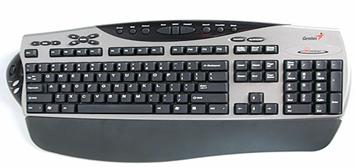
Keyboard merupakan unit input yang paling penting dalam suatu pengolahan data dengan komputer. Keyboard dapat berfungsi memasukkan huruf, angka, karakter khusus serta sebagai media bagi user (pengguna) untuk melakukan perintah-perintah lainnya yang diperlukan, seperti menyimpan file dan membuka file. Penciptaan keyboard komputer berasal dari model mesin ketik yang diciptakan dan dipatentkan oleh Christopher Latham pada tahun 1868, Dan pada tahun 1887 diproduksi dan dipasarkan oleh perusahan Remington. Keyboard yang digunakanan sekarang ini adalah jenis QWERTY, pada tahun 1973, keyboard ini diresmikan sebagai keyboard standar ISO (International Standar Organization). Jumlah tombol pada keyboard ini berjumlah 104 tuts. Keyboard sekarang yang kita kenal memiliki beberapa jenis port, yaitu port serial, ps2, usb dan wireless.
 gambar-211.jpg
Jenis-Jenis Keyboard :
1.) QWERTY
2.) DVORAK
3.) KLOCKENBERG
Keyboard yang biasanya dipakai adalah keyboard jenis QWERTY, yang bentuknya ini mirip seperti tuts pada mesin tik. Keyboard QWERTY memiliki empat bagian yaitu :
1. typewriter key
2. numeric key
3. function key
4. special function key.
1. Typewriter Key
Tombol ini merupakan tombol utama dalam input. Tombol ini sama dengan tuts pada mesin tik yang terdiri atas alphabet dan tombol lainnya sebagaimana berikut :
• Back Space
Tombol ini berfungsi untuk menghapus 1 character di kiri cursor
• Caps Lock
Bila tombol ini ditekan, maka lampu indikator caps lock akan menyala, hal ini menunjukkan bahwa huruf yang diketik akan menjadi huruf besar atau Kapital, bila lampu indicator caps lock mati, maka huruf akan menjadi kecil.
• Delete
Tombol ini berfungsi untuk menghapus 1 karakter pada posisi cursor
• Esc
Tombol ini berfungsi untuk membatalkan suatu perintah dari suatu menu.
• End
Tombol ini berfungsi untuk memindahkan cursor ke akhir baris/halaman/lembar kerja
• Enter
Tombol ini berfungsi untuk berpindah ke baris baru atau untuk melakukan suatu proses perintah.
• Home
Untuk menuju ke awal baris atau ke sudut kiri atas layar
• Insert
Tombol ini berfungsi untuk menyisipkan character.
• Page Up
Tombol ini berfungsi untuk meggerakan cursor 1 layar ke atas
• Page Down
Tombol ini berfungsi untuk Menggerakkan cursor 1 layar ke bawah
• Tab
Tombol ini berfungsi untuk memindahkan cursor 1 tabulasi ke kanan.
2. Numeric Key
Tombol ini terletak di sebelah kanan keyboard. tombol ini terdiri atas angka dan arrow key. Jika lampu indikator num lock menyala maka tombol ini berfungsi sebagai angka. Jika lampu indikator num lock mati maka tombol ini berfungsi sebagai arrow key.
3. Function Key
Tombol ini terletak pada baris paling atas, tombol fungsi ini ini terdiri dari F1 s/d F12. Fungsi tombol ini berbeda-beda tergantung dari program komputer yang digunakan.
4. Special Function Key
Tombol ini terdiri atas tombol Ctrl, Shift, dan Alt. Tombol akan mempunyai fungsi bila ditekan secara bersamaan dengan tombol lainnya. Misalnya, untuk memblok menekan bersamaan tombol shift dan arrow key, untuk menggerakan kursor menekan bersamaan ctrl dan arrow key.
b. Mouse
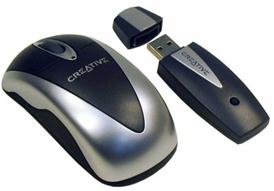
Mouse adalah salah unit masukan (input device). Fungsi alat ini adalah untuk perpindahan pointer atau kursor secara cepat. Selain itu, dapat sebagai perintah praktis dan cepat dibanding dengan keyboard. Mouse mulai digunakan secara maksimal sejak sistem operasi telah berbasiskan GUI (Graphical User Interface). sinyal-sinyal listrik sebagai input device mouse ini dihasilkan oleh bola kecil di dalam mouse, sesuai dengan pergeseran atau pergerakannya. Sebagian besar mouse terdiri dari tiga tombol, umumnya hanya dua tombol yang digunakan yaitu tombol kiri dan tombol kanan. Saat ini mouse dilengkapi pula dengan tombol penggulung (scroll), dimana letak tombol ini terletak ditengah. Istilah penekanan tombol kiri disebut dengan klik (Click) dimana penekanan ini akan berfungsi bila mouse berada pada objek yang ditunjuk, tetapi bila tidak berada pada objek yang ditunjuk penekanan ini akan diabaikan. Selain itu terdapat pula istilah lainnya yang disebut dengan menggeser (drag) yaitu menekan tombol kiri mouse tanpa melepaskannya dengan sambil digeser. Drag ini akan mengakibatkan objek akan berpindah atau tersalin ke objek lain dan kemungkinan lainnya. Penekanan tombol kiri mouse dua kali secara cepat dan teratur disebut dengan klik ganda (double click) sedangkan menekan tombol kanan mouse satu kali disebut dengan klik kanan (right click)Mouse terdiri dari beberapa port yaitu mouse serial, mouse ps/2, usb dan wireless.
 mouse
Gambar 2.12 Mouse Wireless
c. Touchpad
Unit masukkan ini biasanya dapat kita temukan pada laptop dan notebook, yaitu dengan menggunakan sentuhan jari. Biasanya unit ini dapat digunakan sebagai pengganti mouse. Selain touchpad adalah model unit masukkan yang sejenis yaitu pointing stick dan trackball.
 gambar-213a.jpggambar-213b.jpggambar-213c.jpg
Touch Pad                   Track Ball                     Pointing Stick
d. Light Pen
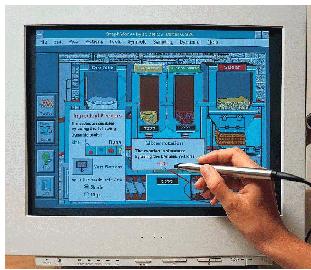
Light pen adalah pointer elektronik yang digunakan untuk modifikasi dan men-design gambar dengan screen (monitor). Light pen memiliki sensor yang dapat mengirimkan sinyal cahaya ke komputer yang kemudian direkam, dimana layar monitor bekerja dengan merekam enam sinyal elektronik setiap baris per detik.
gambar-214.jpg
Gambar Light Pen
e. Joy Stick dan Games Paddle
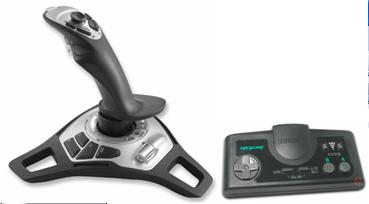
Alat ini biasa digunakan pada permainan (games) komputer. Joy Stick biasanya berbentuk tongkat, sedangkan games paddle biasanya berbentuk kotak atau persegi terbuat dari plastik dilengkapi dengan tombol-tombol yang akan mengatur gerak suatu objek dalam komputer.
gambar-215.jpg
Gambar Joy Stick dan Paddle Games
f. Barcode
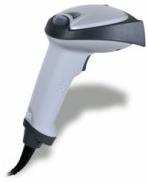
Barcode termasuk dalam unit masukan (input device). Fungsi alat ini adalah untuk membaca suatu kode yang berbentuk kotak-kotak atau garis-garis tebal vertical yang kemudian diterjemahkan dalam bentuk angka-angka. Kode-kode ini biasanya menempel pada produk-produk makanan, minuman, alat elektronik dan buku. Sekarang ini, setiap kasir di supermarket atau pasar swalayan di Indonesia untuk mengidentifikasi produk yang dijualnya dengan barcode.
 gambar-217.jpg Gambar Barcode Reader
gambar-216.jpg  Gambar Barcode
g. Scanner
Scanner adalah sebuah alat yang dapat berfungsi untuk meng-copy atau menyalin gambar atau teks yang kemudian disimpan ke dalam memori komputer. Dari memori komputer selanjutnya, disimpan dalam harddisk ataupun floppy disk. Fungsi scanner ini mirip seperti mesin fotocopy, perbedaannya adalah mesin fotocopy hasilnya dapat dilihat pada kertas sedangkan scanner hasilnya dapat ditampilkan melalui monitor terlebih dahulu sehingga kita dapat melakukan perbaikan atau modifikasi dan kemudian dapat disimpan kembali baik dalam bentuk file text maupun file gambar. Selain scanner untuk gambar terdapat pula scan yang biasa digunakan untuk mendeteksi lembar jawaban komputer. Scanner yang biasa digunakan untuk melakukan scan lembar jawaban komputer adalah SCAN IR yang biasa digunakan untuk LJK (Lembar Jawaban Komputer) pada ulangan umum dan Ujian Nasional. Scan jenis ini terdiri dari lampu sensor yang disebut Optik, yang dapat mengenali jenis pensil 2B. Scanner yang beredar di pasaran adalah scanner untuk meng-copy gambar atau photo dan biasanya juga dilengkapi dengan fasilitas OCR (Optical Character Recognition) untuk mengcopy atau menyalin objek dalam bentuk teks.
gambar-218.jpg
Gambar Scanner
Saat ini telah dikembangkan scanner dengan teknologi DMR (Digital Mark Reader), dengan sistem kerja mirip seperti mesin scanner untuk koreksi lembar jawaban komputer, biodata dan formulir seperti formulir untuk pilihan sekolah. Dengan DMR lembar jawaban tidak harus dijawab menggunaan pensil 2 B, tapi dapat menggunakan alat tulis lainnya seperti pulpen dan spidol serta dapat menggunakan kertas biasa.
h. Kamera Digital
Perkembangan teknologi telah begitu canggih sehingga komputer mampu menerima input dari kamera. Kamera ini dinamakan dengan Kamera Digital dengan kualitas gambar lebih bagus dan lebih baik dibandingkan dengan cara menyalin gambar yang menggunakan scanner. Ketajaman gambar dari kamera digital ini ditentukan oleh pixel-nya. Kemudahan dan kepraktisan alat ini sangat membantu banyak kegiatan dan pekerjaan. Kamera digital tidak memerlukan film sebagaimana kamera biasa. Gambar yang diambil dengan kamera digital disimpan ke dalam memori kamera tersebut dalam bentuk file, kemudian dapat dipindahkan atau ditransfer ke komputer. Kamera digital yang beredar di pasaran saat ini ada berbagai macam jenis, mulai dari jenis kamera untuk mengambil gambar statis sampai dengan kamera yang dapat merekan gambar hidup atau bergerak seperti halnya video.
gambar-219.jpg
Kamera Digital
i. Mikropon dan Headphone
Unit masukan ini berfungsi untuk merekam atau memasukkan suara yang akan disimpan dalam memori komputer atau untuk mendengarkan suara. Dengan mikropon, kita dapat merekam suara ataupun dapat berbicara kepada orang yang kita inginkan pada saat chating. Penggunaan mikropon ini tentunya memerlukan perangkat keras lainnya yang berfungsi untuk menerima input suara yaitu sound card dan speaker untuk mendengarkan suara.
gambar-220.jpg
Gambar headphone
j. Graphics Pads
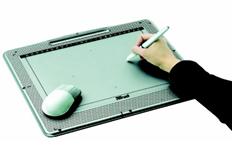
Teknologi Computer Aided Design (CAD) dapat membuat rancangan bangunan, rumah, mesin mobil, dan pesawat dengan menggunakan Graphics Pads. Graphics pads ini merupakan input masukan untuk menggambar objek pada monitor. Graphics pads yang digunakan mempunyai dua jenis. Pertama, menggunakan jarum (stylus) yang dihubungkan ke pad atau dengan memakai bantalan tegangan rendah, yang pada bantalan tersebut terdapat permukaan membrane sensitif sentuhan ( touch sensitive membrane surface). Tegangan rendah yang dikirimkan kemudian diterjemahkan menjadi koordinat X – Y. Kedua, menggunakan bantalan sensitif sentuh ( touch sensitive pad) tanpa menggunakan jarum. Cara kerjanya adalah dengan meletakkan kertas gambar pada bantalan, kemudian ditulisi dengan pensil.
gambar-221.jpg